データ作成上の注意点

 最終完結データにてご入稿お願いします 
 ノンブルについて
 原稿が複数ファイルの場合
 Word・Excelでの制作上の注意点
 
 高解像度CTP製版・1色印刷のために
 画像のスキャニング方法・画像の濃度調整
 写真の濃度調整(Word、Photoshopで)
 冊子(背)の厚みの目安
 PDFデータの作り方もご覧下さい。
最終完結データにてご入稿お願いします
データの内容は、文字校正・画像確認を十分に済ませて下さい。
・モノクロ1色印刷のページ内は、画像もモノクロにして下さい。

・画像ファイルのリンク切れ等がないように完全な状態にして下さい。
・データは印刷に必要なファイル、範囲のみの状態にして下さい。不必要なファイルや内容があると混乱して作業が進まなくなることもあります。
・出力見本を正しいものとして作業を進めます。(出力見本とデータに相違があった場合)

弊社では、入稿されたデータが製版できる状態かどうかを中心に、印刷出力見本と照らし合わせて行ズレ、ヌケ・欠けがないか確認します。
それ以外の事項、たとえば色に関する不具合などがあっても弊社では修正できません。
    色について参照→

・1ページ単位で編集・保存して下さい。用紙設定は、最終仕上げの判サイズを設定してください。 倍サイズの用紙に2段組して見開きでの編集はしないでください。

1ページずつ編集してください      2段組編集はしないで下さい
・Windowsのバージョン、作成したソフトのバージョンを必ずお知らせ下さい。
 弊社にて異なるバージョンで開くと、書式、画像の位置などがずれる場合があります。
WindowsVista、Windows7で制作されたデータでは、Windowsの仕様の都合により一部の文字は字形が変わる場合がありますのでご了承下さい。

データに問題点があった場合、お客様にデータの修正・再入稿をお願いすることもあります。
お客様の方で先に気づかれて再入稿される場合、その旨ご連絡をお願いします。

・Macで作られたデータは、ファイル名・フォルダ名を半角英数文字にして下さい。
ノンブルについて
・ノンブル(ページ番号)は、ヘッダーやフッターの設定で入れて下さい。
WordやExcelの混在などで、ノンブルをつけることがお客様の方で困難な場合、ご希望により弊社で入れて印刷します。発注フォームに指定する項目がございます。

【お得ワザ】Word、Excelで、最初のページに任意のページ番号を挿入する方法
原稿が複数ファイルの場合
・ファイル名の先頭に、掲載順と合うように番号を「01・・・」「02・・・」と入れていただければ、判りやすく作業ができます。
ページトップへ
Word・Excelでの制作上の注意点
  • 入稿していただくデータには、印刷に必要なページ、シートだけを保存してください。Wordでは改行だけの最終ページができることがありますのでご注意下さい。
  • フォントの埋め込み設定をしてください。

WordやPowerPointでは、ツールメニュー> オプション> 保存タブ の「TrueTypeフォントを埋め込む」をチェックすることで、文章中に使用したTrueTypeフォントをファイルに埋め込むことができます。埋め込むことによって、弊社が持っていないフォントでも表示・出力することができるようになります。必ずこの設定をお願いします。
弊社で対応できないフォントの場合はやむなくMSゴジックにて代用いたします。

TrueTypeフォントの埋め込み設定

  • 塗り色指定での「透過性指定」(半透明)はエラーになります
エラーになる塗りつぶしの透過性設定


  • 飾り罫線は印刷されません印刷されない罫線設定

Word文書で、直線系(点線・二重線など)の罫線以外の飾り罫線(波線・影付き線など)は、表示の通りに印刷されません。
点線や波線を使う場合は、文字ボックスを作り、そのボックスの外枠に線種を設定して下さい。


  • ワードアートの挿入はエラーになります

画面表示の通りにならなかったり、エラーの原因となるため、設定しないでください。

エラーになるワードアートギャラリー設定


ページトップへ

ページの多い原稿で、章ごとにファイルを分ける場合など、ノンブル(ページ番号)を前の章から連続番号で入れるには、以下の方法により、自由に数字を設定できます。

Wordでの設定Word、ページ設定−ページ番号
1.目的のファイルを開き、またはセクションに移動して、メニューの[挿入]−[ページ番号]で、[ページ番号]設定ダイアログボックスを開きます。


2.ノンブルを入れる位置と配置を指定します。[書式]ボタンを押して出る[ページ番号の書式]ダイアログの中で、[番号書式]で他ページと同じ書式を選び、[連続番号]の[開始番号]欄に、このページから入れたい数字を入力する。[OK]-[OK]で設定を完了します。Word、ページ番号詳細設定


3.設定が正しいか、印刷プレビューで確認して下さい。


Excelでの設定
.ノンブルを挿入したいシートを表示し、メニューの[ファイル]−[ページ設定]と進み、
  [ページ設定]ダイアログの[ページ]タブを表示します。

.「先頭ページ番号」の欄に、現在のシートの先頭に入れたいページ番号を入力します。
   [OK]で完了です。
Excel、ページ設定先頭ページ番号


.ページ番号(ノンブル)の左右に横線を付けるには、この後以下の設定を行います。
  [ヘッダー/フッター]タブを表示し、[フッターの編集]ボタンを押し、詳細設定ボックスを表示します。Excel、ページ設定ダイアログ


.「A」という文字ボタンをクリックし、ノンブルに使う文字を設定します。文字サイズは本文より小さい方が良いでしょう。
  [OK]でフッター設定画面に戻ります。

.「左側」、「中央」、「右側」のテキストボックスいずれかを選び、1回クリックし入力できる状態にします。
左から2つ目の[ページ番号ボタン]を押します。
表示された文字列の前部に“−”(ハイフン)と“スペース”を、後部に“スペース”と“−”(ハイフン)を入力します。このハイフンとスペースは、半角でも全角でもそのまま表示します。
Excel、フッター設定画面


.[OK]−[OK]で設定を完了し、[印刷プレビュー]で確認して下さい。
Excel、フッター設定、印刷プレビュー

ページトップへ
高解像度CTP製版・1色印刷のために
  • ゴジックの10ポイント以下で「ボールド」指定はご注意

ゴシック体のフォントにボールド【Bold】をかけて太字にすると、画面上では太くハッキリ見えても、印刷時に文字の線が太くなり、つぶれて黒い塊になり読みにくくなります。特に10ポイント以下の小さい文字で顕著に表れますのでご注意ください。また太めの明朝体フォントも同様な現象になるのでご注意下さい。
太い文字にする場合は、ダイナフォントなどで太いデザインのフォントをボールド設定しないでご利用下さい。

フォントが太くなりすぎるボールド設定


  • 画像の貼り込み時は原寸〜縮小25%ぐらいになるように

画像を原寸サイズより大きく(拡大)すると、画像が荒くなり印刷時にモザイク状に見えることがあります。また逆に大きい画像の縮小も4分の1程度(25%ぐらい)にとどめてください。画像サイズが大きすぎても、画像はある程度以上きれいにならず、かえってデータが重くなり、印刷用出力に時間がかかる場合があります。

画像を原寸より大きくした時のサンプル


  • 透明GIF画像はバックがグレーになります

Webで使われる「透明GIF画像」(背景が透明の画像)は、画面上は透明でも印刷時には背景がグレーの四角版の画像になります。

バックがグレーになる透明GIF画像のサンプル


  • 色の使用について

一色印刷用には、色指定を黒の濃度で指定して下さい。カラーの色指定のままでは、以下のような不都合で読みにくくなることがありますので、ご注意下さい。プリンター出力をモノクロにして色指定を確認されることをお薦めします。


〈文字・グラフに使用しないほうがいい色〉

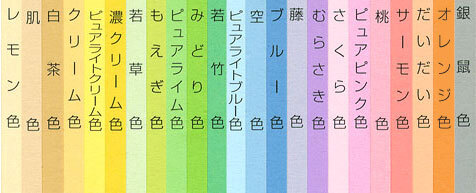
黄・薄い黄・薄い緑・薄い水色の色は、白に近い色になるため印刷用には向きません。特に折れ線グラフで薄い色を使うと線が印刷されない場合もありますので、色の使用については十分注意してください。

文字・グラフに使用しないほうがいい色
薄い色サンプル
〈文字・グラフの網指定に使用しないほうがいい色〉

また濃い赤・オリーブ・濃い緑・濃い青緑・濃い青・青・インディゴ・紫・80%灰色の色は黒に近い色になりますので注意が必要です。

文字・グラフの網指定に使用しないほうがいい色
濃い色サンプル


  • 文字背景色は薄い色、または文字白色で背景を濃い色に

文字の背景に網かけをする場合は、25%灰色またはゴールドなどの薄い色を使用してください。あまり濃い色を使うと文字が見にくくなります。また文字を白抜きとして背景に色指定をする場合は、黒または濃い青などの濃い色を使用してください。その場合、明朝体の文字では線がつぶれて読みにくくなります。

文字の背景に使用できる色白抜き文字の背景に使用できる色

背景色のサンプル


ページトップへ
画像のスキャニング方法
ページプリント.jpでCTP出力を前提としたプリント写真・線画原稿のスキャニング方法をご説明します。

  • グレースケール(連続階調)のスキャニング

写真など階調のあるものは、スキャナーの設定をイメージタイプ8bitグレー、品質は画像優先、解像度は300dpi〜350dpi、自動露出があれば写真向き、アンシャープマスクがあれば「強」でスキャニングします。


グレースケール画像のスキャナー設定
グレースケール画像のスキャナー設定

濃度はスキャニングしてからPhotoshopなどの画像処理ソフトで、最も明るい(薄い)部分が10%、最も暗い(濃い)部分が90%になるよう10%〜90%の間で階調を調整してください。
この濃度調整は、デジタルカメラの画像でも、モノクロにしてから同様に調整して下さい。


モノクロ画像の階調設定
モノクロ画像の階調設定


  • 印刷物の写真画像のスキャニング

濃淡のある画像の印刷には製版の時にアミ点(丸いドットの集まり)をかけます。画像の原稿をアミ点のついたまま製版すると、さらにアミ点を重ねることになり、できあがった印刷物は、大柄な模様(干渉縞・モアレという)が出て見苦しくなります。
そうならないためには、元のアミ点をぼかす(消す)必要があります。スキャナーの設定にモアレ除去があればアミ点をぼかすことができますので、もっとも綺麗に見える(アミ点がほとんど見えない)設定でスキャニングしてください。


アミ点がついたまま印刷した場合の印刷物
アミ点がついたまま印刷した場合の印刷物
印刷用のアミ点をぼかした画像
印刷用のアミ点をぼかした画像
スキャナーのモアレ除去設定
スキャナーのモアレ除去設定


  • モノクロ2階調(線画)のスキャニング

文字などの階調のない線画の場合は、文字の横線や罫線などが斜めになったりかすれないようにするため、原稿をスキャナーの台になるべく水平垂直にまっすぐおいて、イメージで確認・調整してからスキャニングしてください。


原稿を斜めに置いてスキャニングした画像 原稿をまっすぐ置いてスキャニングした画像

スキャナーの設定はイメージタイプをモノクロ、品質は画像優先、解像度は600dpi以上、自動露出があれば書類向きにし、濃度(しきい値)はテストプリントして文字がはっきりと見える程度でスキャニングしてください。明朝体などの細めの文字が多い場合は濃度をすこし濃くした方がよいでしょう。


モノクロ画像のスキャナー設定
モノクロ画像のスキャナー設定


  • 保存形式

保存形式は画像を配置するソフトによって違ってきます。
[IllustratorなどDTPソフトに配置する場合]
  Photoshop形式(.psd)
  Photoshop EPS形式(.eps) [オプション:TIFF(8bit/pixel)・バイナリ]
[Wordなどのofficeソフトに配置する場合]
  JPEG形式(.jpg) [オプション:画質10の最高(低圧縮率)・ベースライン(標準)]
  TIFF形式(.tif)  [オプション:画像圧縮なし・IBM PC]
  BMP形式(.bmp) [オプション:Windows 標準・8bit]
上記の形式で保存してください。


ページトップへ
冊子(背)の厚みタイトル
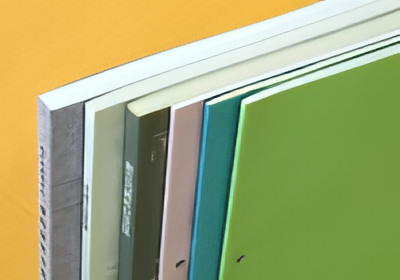
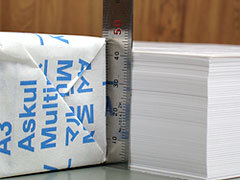
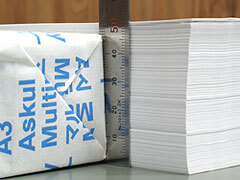
冊子(背)の厚み写真ページ数が多い冊子の表紙データを作る場合は、冊子(背)の厚みを考慮してください。
Illustrator(イラストレーター)で作成される場合、下図のとおり背表紙の厚みを、第1表紙と第4表紙の間に入れたデータをお作り下さい。
背表紙文字は、背の幅より小さいサイズにして下さい。
ワードやエクセルでは、サイズ指定が正確にならないので、作成されなくて結構です。弊社で作成します。
なお、冊子の製本では多少の位置ズレが出ることがあります。ご容赦下さい。

おおよその冊子(背)の厚み(単位:mm)

ページ数 50p 76p 100p 126p 150p 200p
冊子の厚み
(mm)
本文上質紙70kgのとき 2.8 4.2 5.2 6.8 8.2 10.8
本文上質紙55kgのとき 2.5 3.6 4.6 5.8 7.0 9.2
※仕切り紙が多くある場合は、その分もページ数に加えてください。
冊子(背)の厚み説明図
※上図は本文ヨコ組の表紙例です。本文タテ組は第1表紙と第4表紙の位置が逆になります。
〔例〕 A4 200ページ 本文用紙:上質紙70kg の冊子の表紙を作る場合
   420mm(A4のヨコ幅×2)+10.8mm(冊子の厚み、上表参照)=430.8mm
   したがって表紙のヨコの大きさは、430.8mmとなります。

  ※注意:断ち切りの場合は、上下左右に各3mmを加えた大きさまで
        イラスト・写真等(文字以外)を配置してください。
        (ヨコ430.8mm+6mm=436.8mm、タテ297mm+6mm=303mm

JIS規格判サイズ

A判 サイズ B判 サイズ
A0 841 × 1,189 mm B0 1,030 × 1,456 mm
A1 594 × 841 mm B1 728 × 1,030 mm
A2 420 × 594 mm B2 515 × 728 mm
A3 297 × 420 mm B3 364 × 515 mm
A4 210 × 297 mm B4 257 × 364 mm
A5 148 × 210 mm B5 182 × 257 mm
A6 105 × 148 mm B6 128 × 182 mm
A7 74 × 105 mm B7 91 × 128 mm


ページトップへ